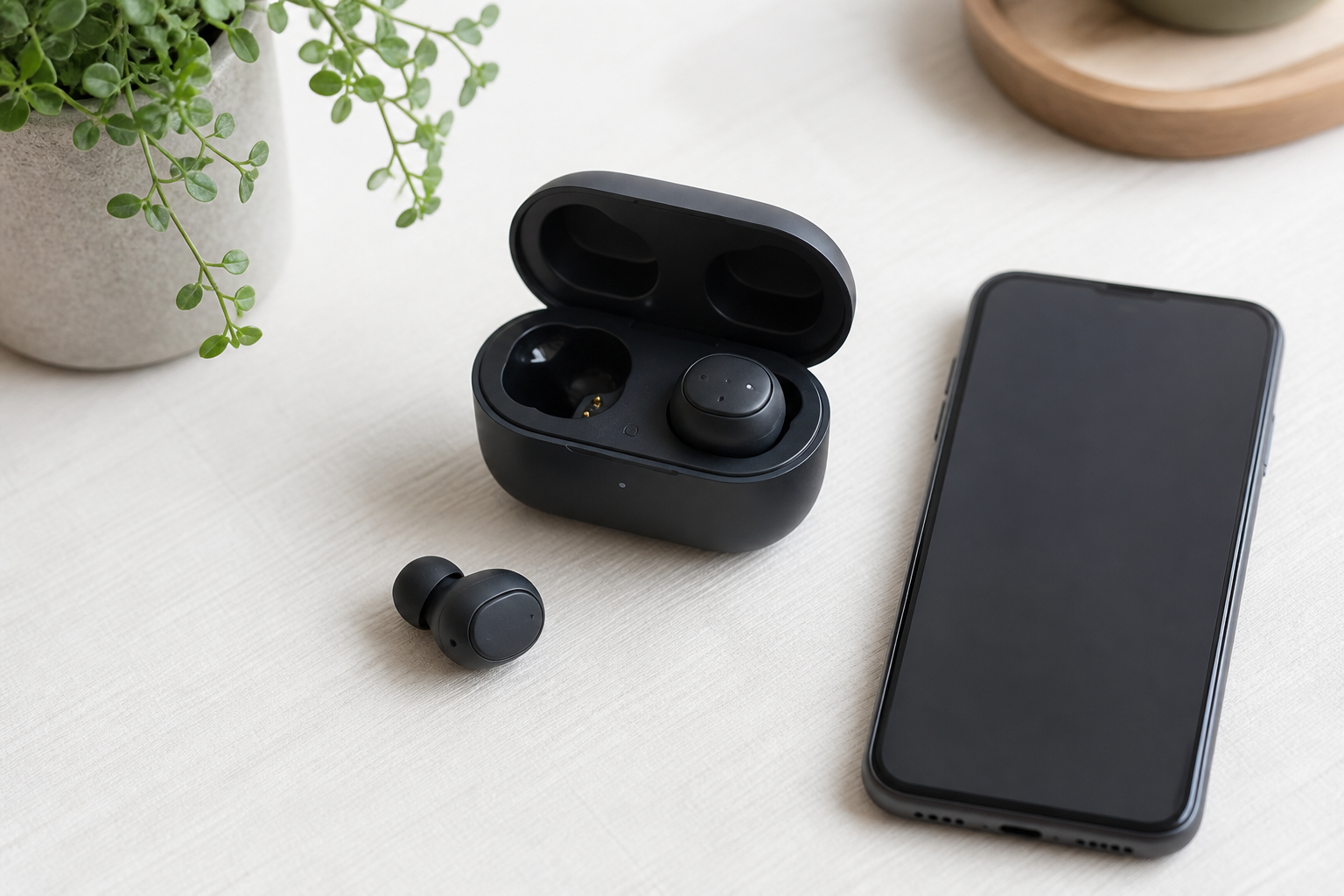
「出かける直前にイヤホンを着けたら、片方だけ音が出ない」と気づくと、慌てて何度も着け直したくなりますよね。でも、いきなりリセットや初期化で設定を消してしまう前に、負担の小さい確認から順番に試すのが近道です。
この記事は、片方だけ聞こえない・音が小さいときに、買い替える前に自分で確かめられる順番を、友人に話すつもりで整理したものです。「必ず直る」とは約束できませんし、故障だと決めつけることもしません。あくまで原因を絞り込むための確認手順として読んでください。内容は2026年9月3日時点の各社公式情報をもとにしています。記事中の画像は説明用に作った一般的なイメージで、実在の製品やメーカーの画面ではありません。
先に結論|設定を消す操作は後回しにする
急いでいるときほど、確認する順番を先に知っておくと落ち着けます。この記事で案内する流れはこうです。
- 危険な合図がないかを確認し、あれば使用と充電を止める
- 「完全に無音」「音が小さい」「特定の端末・アプリだけ」のどれかを分ける
- 左右と充電ケースを充電し、片方ずつ装着して確かめる
- 音の出力先、Bluetooth再接続、電波干渉、左右バランスを見る
- 音孔メッシュと充電接点を目視し、型番別の公式清掃手順だけを使う
- ファームウェア更新、登録解除と再ペアリングを試す
- それでも改善しないときだけ、取扱説明書どおりのリセット・初期化へ進む
- 別の端末でも試し、最後にサポートへ相談する
ポイントは、設定やペアリング情報が消える操作を後半へ置くことです。前半の確認で改善すれば、余計な再設定を避けられます。
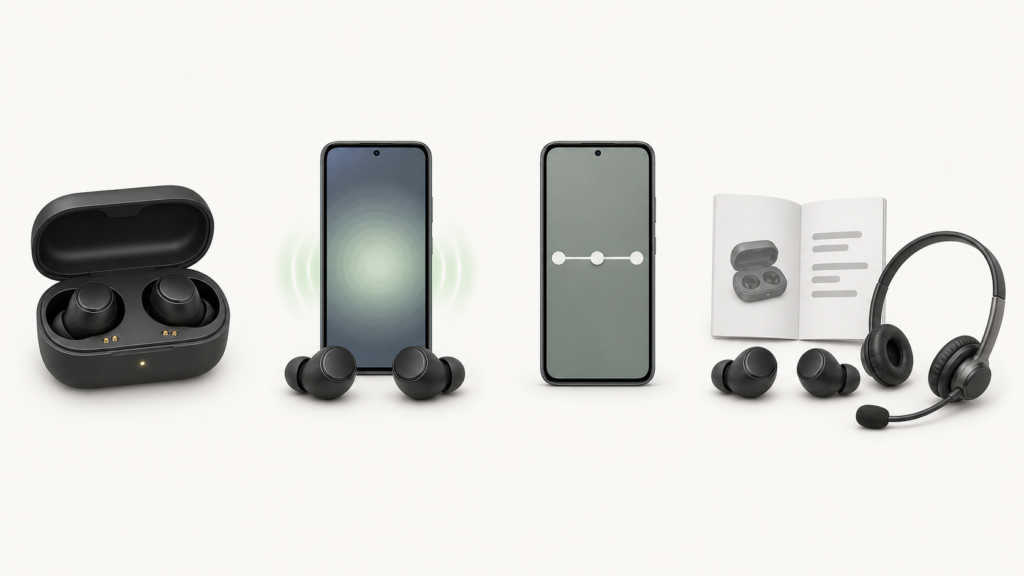
上の図は、充電、接続、左右バランス、取扱説明書・相談という順番のイメージです。特定の操作を保証するものではなく、確認する場所の一般的な目安として見てください。
最初に確認する安全の合図|膨張・発熱・異常があれば中止
手順に入る前に、ひとつだけ先に見てほしいことがあります。イヤホン本体や充電ケースに、外装の膨らみ、触れないほどの発熱、刺激のあるにおい、はっきりした破損が見当たらないかどうかです。
こうした変化があるときは、片耳が聞こえない原因を追う前に、使用と充電をやめてください。無理に充電ケースへ戻したり、リセットを試したり、そのまま使い続けたりしません。ワイヤレスイヤホンにも小さなリチウムイオン電池が入っています。経済産業省の製品安全案内でも、膨張や異常な発熱があるときは使用と充電を中止するよう案内しています。この場合は、この先の切り分けへ進まず、メーカーの公式サポートへ状態を伝えて相談しましょう。
危険な合図が見当たらず、安全に触れる状態であれば、次の確認へ進みます。
症状を3つに分ける|無音・音が小さい・特定端末やアプリだけ
「片耳が聞こえない」と一口に言っても、実は状況が分かれます。ここを分けておくと、あとの確認がぐっと楽になります。
- 完全に無音: 片方からまったく音が出ない。充電、接続、ペアリングを重点的に見ます
- 音は出るが小さい: 左右で音量に差がある。左右バランスの設定や、音孔メッシュ・接点の状態を見ます
- 特定の端末・アプリだけ: ある機器やアプリのときだけ片側になる。端末側の設定や、アプリ・通話の仕様が関係することがあります
通話アプリやゲーム、パソコンの接続方法によっては、片側だけで再生される仕様もあります。こうした片側再生を、すぐに故障と決めつけないでください。まずは、別のアプリや別の音源でも同じかを確かめると分かりやすくなります。
左右と充電ケースを充電し、片方ずつ確かめる
まず確認しやすいのが、片側だけ充電できていない可能性です。左右のイヤホンと充電ケースを、手元の説明書に沿って充電してから確かめましょう。
充電ケースへ収めるときは、左右がケースの所定の位置に正しく収まっているかを見ます。ソニーのワイヤレスヘッドホンの特性の解説では、ソニー製品の例として、左右で電池残量に差が出る場合があることや、ケースへの収まりと充電端子の接触を確かめる大切さが説明されています。片側だけ充電が進んでいないと、その側だけ音が出ない、すぐ切れるといった症状につながる可能性があります。
一方で、充電ケースのランプの色、接点の数、必要な充電時間は製品ごとに違います。この記事では具体的な色や時間は書きません。手元の取扱説明書や公式ページで、その機種の正しい充電状態の見方を確認してください。左右の残量に差が出ること自体は起こり得ますが、それが常に正常とも、常に故障とも言い切れません。
装着し直して片側ずつ確かめる
充電したら、いったん両方を装着し直して、片方ずつ音を確かめます。片耳だけを着けて音を聞き、次にもう片方で聞く、という順です。音量は無理に上げず、聞き取りやすい範囲にとどめます。
Appleの左右どちらかのAirPodsが機能しないときの案内は、AirPodsの例として、ケースと左右を充電したうえで片方ずつテストし、それでも片側から音が出ないときの確認を案内しています。これはAirPods固有の手順の例なので、他社製品のボタン操作へそのまま当てはめないでください。ここで大切なのは、「どちら側が」「どんなときに」聞こえないかをはっきりさせることです。装着位置を変えると聞こえ方が変わる場合は、耳への当たり方や音孔の向きも一緒に見ておきます。
音の出力先とBluetooth再接続、電波干渉を確認する
充電と装着に問題がなさそうなら、次は接続まわりです。スマホやパソコンが、そのイヤホンを正しい出力先として選んでいるかを確認します。
Google Pixel Budsの接続に関する問題のトラブルシューティングは、Pixel Budsの例として、接続先の確認、端末との距離、Bluetoothの入れ直し、電波干渉の見直し、それでも改善しないときの登録解除という順序を案内しています。混雑した場所や電子レンジのそばなどでは電波が干渉し、片側だけ音が途切れる場合があります。ソニーのワイヤレスヘッドホンの特性の解説でも、電波干渉で片側だけ音が出ない症状が起こり得ると説明されています。
いったんBluetoothをオフ・オンして接続し直す、端末とイヤホンを近づける、周りの電波環境を変えてみる。この段階なら登録情報は消えないので、登録解除より先に試せます。
スマホ・PCの左右バランスが中央か確認する
意外と見落としがちなのが、再生する端末側の左右バランス設定です。ここが左右どちらかへ寄っていると、イヤホンが正常でも片側が小さく聞こえます。
iPhoneなら、Appleのオーディオ設定を調整する案内に、左右バランスの設定場所と、左右を同じ内容にまとめるモノラルオーディオの役割が説明されています。まずバランスが中央かを確認しましょう。モノラルオーディオは左右の内容をまとめる機能で、イヤホンの故障を直す設定ではありません。
パソコンでも同じです。MicrosoftのBluetoothオーディオが1チャネルだけで再生される問題の案内は、Windowsの例として、充電や損傷の確認に加えて、左右バランスと出力形式を見直し、必要なら再ペアリングする順序を案内しています。OSの版によって項目名や場所が変わるため、見つからないときは利用中のOSの公式案内を確認してください。
音が小さい側は音孔メッシュと充電接点を目視する
「無音ではないけれど、片方だけ音が小さい」ときは、音の出口である音孔のメッシュや、充電接点の状態を確認します。ただし、汚れをすべての無音原因と決めつけないでください。あくまで音量差や充電不良を切り分けるときに見る箇所のひとつです。
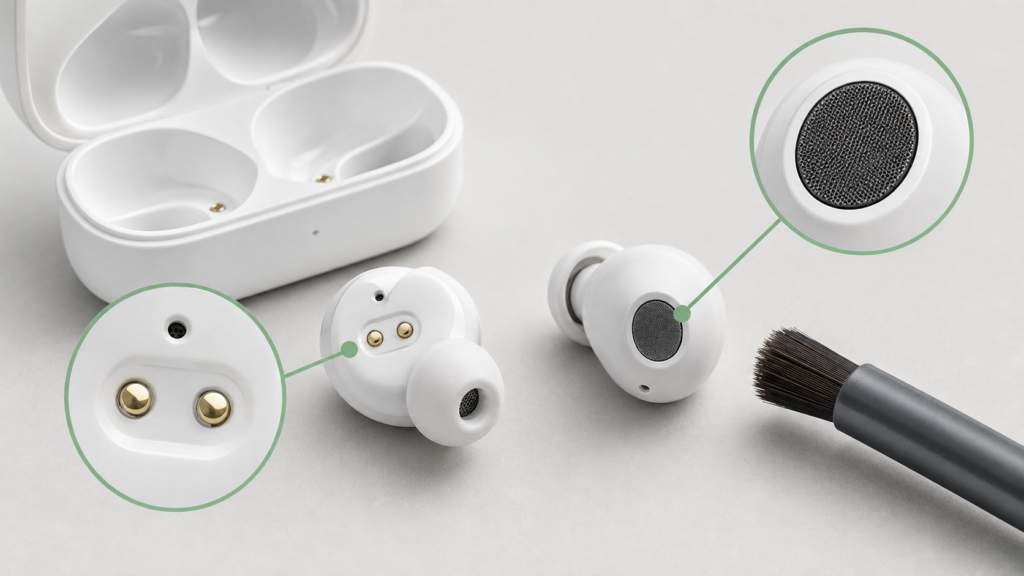
ここで最も大切なのは、清掃方法はその機種の公式手順だけに従うことです。AppleのAirPodsの案内は音量差のときにメッシュを見る例を、SamsungのGalaxyイヤホンから音が出ない場合の案内は乾いた状態での清掃と、鋭利な物を使わない注意を、それぞれの製品の例として案内しています。あるメーカーで許されている液体、歯ブラシ、ブロワー、綿棒、アルコール、接点復活剤などの方法を、別の製品へそのまま流用しないでください。
次の行為は避けましょう。
- 音孔や充電端子などの開口部へ、針・爪楊枝・ブラシの先端などを差し込む
- 充電接点を削る、曲げる、薬剤を塗るなど、接点そのものへ手を加える
Google Pixel Budsの音声に関する問題の案内も、開口部へ物を入れないよう注意しています。正しい清掃の可否と方法は、必ず手元の型番の公式手順で確認してください。
ファームウェア更新と登録解除・再ペアリングを試す
ここまでで改善しないときは、ファームウェアの更新と登録解除・再ペアリングを確認します。ここから少しずつ、保存済みの接続情報に触れる操作になっていきます。
Google Pixel Budsの音声に関する問題の案内は、Pixel Budsの例として、充電、ファームウェア、Bluetooth再接続、登録解除と再ペアリングを確認項目に挙げています。まず、その機種の公式アプリやサポートページで、利用できる更新があるかを確認してください。
再ペアリングでは、端末側に保存されたイヤホンの登録を解除し、もう一度ペアリングします。製品本体の初期化とは別の手順として案内されることが多いものの、何が消えるかは機種やOSによって異なります。実行前に公式手順を読み、ほかの機器との接続をやり直す必要があるかも確認しましょう。
リセットと初期化は取扱説明書どおりに最後に
前半の確認で改善しなかったときに、ようやくリセットや初期化の出番です。ここは慎重に進めましょう。
リセットと初期化は同じ操作とは限りません。動作を立て直す操作と、工場出荷時の状態へ戻して設定やペアリング情報を消す操作を別に案内する製品がありますが、呼び方も影響も機種ごとに異なります。ソニーのWF-H800で片側から音が出ないときの案内は、その製品の例として、バランスや充電、再接続、音量を確かめたうえで、機種別のリセット、初期化、別端末での確認、修理相談へと進む流れを示しています。Google Pixel Budsの接続の案内でも、登録解除のあとに機種別リセット、そしてサポートという順序です。
この記事では、共通のボタン操作としてのリセット手順は書きません。 長押し時間やケースの開閉、左右の操作は機種ごとに違います。必ず、手元の型番の取扱説明書や公式ページに載っている手順どおりに行ってください。実行前に、どの設定やペアリング情報が消えるかも確認します。
別の端末でも試して切り分ける
機種別の公式手順まで試しても片側が聞こえないときは、別の端末でも同じ症状が出るかを確かめます。これは、イヤホン側の問題か、再生している端末側の問題かを切り分けるための確認です。
いつものスマホでは片側が無音でも、別のスマホやパソコンでは両方鳴るなら、端末側の設定や接続を見直す手がかりになります。逆に、どの端末でも同じ側だけ聞こえないなら、イヤホン側をサポートへ相談する材料になります。ソニーのWF-H800の案内でも、別の機器での確認が切り分けの手順に含まれています。
ただし、これはあくまで原因の場所を絞る確認で、故障を確定する診断ではありません。「別の端末でも鳴らないから壊れている」と断言せず、次のサポート相談へつなげる材料として考えてください。
改善しないときのサポート相談で伝える項目
ここまで試しても片側が聞こえないときは、分解などへ進まず、メーカーの公式サポートへ相談しましょう。相談のとき、次を整理して伝えると状況を共有しやすくなります。
- どちら側が、いつから、どんなときに聞こえない・小さいのか
- 完全に無音か、音が小さいだけか、特定の端末・アプリだけか
- 充電、再接続、左右バランス、再ペアリングなど、すでに試したこと
- 別の端末で試した結果
- 膨張、発熱、におい、破損など、安全に関わる変化の有無
Google Pixel Budsの接続の案内や、SamsungのGalaxyイヤホンの案内も、自分でできる確認のあとにサポートへ相談する流れになっています。試したことを伝えられると、問い合わせ先でも状況をつかみやすくなります。
なお、この記事はイヤホンの接続と動作を切り分けるもので、聴力や耳の症状を判断するものではありません。耳の状態が心配なときは、機器の話とは分けて専門家へ相談してください。
そのまま使える確認チェックリスト
上から順に確認できるようにまとめました。前半ほど負担が小さく、下へ行くほど設定に触れる操作になります。
- [ ] 膨張・発熱・におい・破損がないかを確認し、あれば使用と充電を止めた
- [ ] 「無音」「音が小さい」「特定端末・アプリだけ」のどれかを分けた
- [ ] 左右と充電ケースを充電し、ケースへ正しく収まっているか確認した
- [ ] 片方ずつ装着して、どちら側がどんなときに聞こえないか確かめた
- [ ] 出力先の選択、Bluetooth再接続、距離・電波干渉を確認した
- [ ] スマホ・PCの左右バランスが中央になっているか確認した
- [ ] 音が小さい側は、音孔メッシュと充電接点を目視だけで確認した
- [ ] 清掃は型番別の公式手順だけを使い、開口部へ物を入れていない
- [ ] ファームウェア更新と、登録解除・再ペアリングを確認した
- [ ] リセット・初期化は取扱説明書どおりに最後に行った
- [ ] 別の端末でも試し、必要なら公式サポートへ相談した
よくある質問
左右で電池の減り方が違います。故障でしょうか?
左右で電池残量に差が出ること自体は起こり得ます。ソニーのワイヤレスヘッドホンの特性の解説でも、ソニー製品での左右差やケースへの収まり、充電端子の確認に触れています。ただし、差があることが常に正常とも、常に故障とも言い切れません。まずは左右とケースを充電し、片側だけ極端に減る、すぐ切れる状態が続くなら、試したことを添えてサポートへ相談してください。
リセットと初期化は同じですか?
同じ操作とは限りません。動作を立て直す操作と、工場出荷時の状態へ戻して設定やペアリング情報を消す操作を分ける製品がありますが、呼び方も手順も機種ごとに違います。ソニーのWF-H800の案内のように、機種別の手順へ進んでください。この記事では共通のボタン操作は案内しません。
音孔を綿棒やブラシで掃除してもいいですか?
清掃してよいかどうかと、その方法は機種ごとに違います。SamsungのGalaxyイヤホンの案内は乾いた清掃と鋭利な物を使わない注意を例として示していますが、あるメーカーの方法を別の製品へ流用しないでください。開口部へ物を差し込んだり、接点に手を加えたりはせず、目視での確認にとどめ、正しい清掃方法は型番の公式手順で確認しましょう。
パソコンだと片側だけ鳴ります。イヤホンの故障ですか?
端末側の設定が関係することもあります。MicrosoftのBluetoothオーディオの案内は、Windowsの例として、左右バランスや出力形式の見直し、再ペアリングを案内しています。まずはパソコン側のバランスと出力設定を確認し、別の端末でも同じか試して切り分けてください。
片側の音が戻っても、何が原因だったかをメモしておくと、同じ症状が出たときに迷いにくくなります。改善しない場合は無理に分解せず、確認した結果を添えて公式サポートへ相談しましょう。ほかの周辺機器を選ぶときは、スマホ周辺ガジェットの比較・安全ガイドを見るから探せます。